Wil je helder en zonder gedoe bellen met je draadloze koptelefoon? Je leest wat écht het verschil maakt-van microfoons, ENC vs ANC, sidetone en codecs (mSBC/LE Audio) tot pasvorm, multipoint en lipsync bij videobellen-en hoe je alles goed instelt op telefoon en laptop. Met praktische tips voor batterij, wind en ruis en snelle fixes bij storingen bel je voortaan overal professioneel en relaxed.

Wat houdt bellen met een draadloze koptelefoon in
Bellen met een draadloze koptelefoon betekent dat je gesprekken voert via Bluetooth, zonder kabels tussen je toestel en je koptelefoon. Je audio loopt twee kanten op: je hoort de ander via de speakers in je oorschelpen of oordopjes, en jouw stem gaat via de ingebouwde microfoons terug naar je telefoon of laptop. Dat gebeurt via speciale Bluetooth-profielen voor bellen, zoals HFP (Hands-Free Profile) en HSP (Headset Profile), die zijn gemaakt voor spraak. De geluidskwaliteit wordt bepaald door de microfoons, de mate van ruisonderdrukking en de gebruikte spraakcodec; mSBC is een veelgebruikte “HD-voice” codec die spraak helderder maakt. Let op het verschil tussen ANC en ENC: ANC dempt omgevingsgeluid voor jou als luisteraar, ENC filtert ruis uit je microfoons zodat jij beter verstaanbaar bent.
Veel modellen bieden knoppen of touchbediening om op te nemen, te muten en het volume te regelen, en hebben sidetone, waardoor je een beetje je eigen stem hoort en niet onbewust gaat schreeuwen. Multipoint maakt het mogelijk om tegelijk met bijvoorbeeld je laptop en telefoon verbonden te zijn en soepel te schakelen. De vertraging van Bluetooth is bij bellen meestal geen probleem, maar bij videobellen kan verkeerde instellingen voor input/output wél voor lipsync-issues zorgen. Tot slot spelen praktische zaken mee: accuduur tijdens gesprekken, bereik (meestal tot zo’n 10 meter), pasvorm en windgevoeligheid bepalen hoe comfortabel en helder je gesprekken in het dagelijks gebruik zijn.
Voor- en nadelen ten opzichte van bedraad
Met een draadloze koptelefoon krijg je vooral vrijheid: je loopt rond zonder kabels, schakelt met multipoint tussen laptop en telefoon en gebruikt knoppen of touchbediening voor opnemen, muten en volume. ANC helpt je omgevingsgeluid te dempen, wat bellen in een drukke trein of kantoor prettiger maakt. Daar staat tegenover dat je afhankelijk bent van accu’s, Bluetooth-storingen en compressie van spraakcodecs, waardoor de microfoon soms minder natuurlijk klinkt dan bij een bedrade headset met boom-mic.
Pairing en het kiezen van de juiste input/output kan gedoe zijn, en bij videobellen kan een verkeerde instelling tot lipsync-problemen leiden. Bedraad is plug-and-play, werkt altijd, heeft stabiele latency en geen oplaadstress, maar je zit vast aan je toestel en hebt minder bewegingsvrijheid en vaak geen multipoint-gemak.
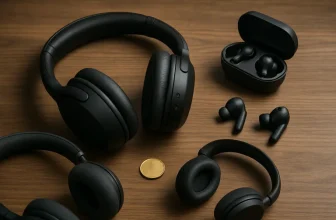
Typen koptelefoons en wanneer je welke kiest (in-ear, on-ear, over-ear)
Onderstaande vergelijking helpt je snel kiezen welk type draadloze koptelefoon het beste is om mee te bellen: in-ear, on-ear of over-ear, met focus op belkwaliteit, comfort en gebruikssituaties.
| Type | Belkwaliteit (mic/isolatie) | Comfort & praktijk | Kies dit als… |
|---|---|---|---|
| In-ear (oordopjes) | Goede passieve afdichting; ANC op dopjes dempt laagfrequent rumoer; microfoons met ENC/beamforming zijn oké maar staan verder van de mond en zijn windgevoeliger. | Ultralicht en zeer compact; handig voor onderweg en sport; bij lange sessies kan druk in het oor ontstaan; oplaadcase biedt extra gebruikstijd. | Je veel buiten/onderweg belt, discreet wilt videobellen of sport; omgeving is matig rumoerig. |
| On-ear | Gemiddelde isolatie; ANC minder effectief dan over-ear; microfoons prima in stille ruimtes, achtergrondgeluid dringt sneller door. | Lichter en compacter dan over-ear; snel op- en afzetten; druk op de oorschelpen kan na verloop van tijd vermoeien. | Je vooral binnenshuis of in rustige kantoren belt en iets compacters dan over-ear zoekt. |
| Over-ear | Beste ruisonderdrukking en isolatie; doorgaans duidelijkste stemoverdracht door grotere mic-arrays; wind kan nog hoorbaar zijn maar omgevingslawaai wordt het sterkst onderdrukt. | Comfortabel voor lange calls; groter en warmer; vaak langere accuduur en fysieke knoppen voor snelle bediening. | Belkwaliteit en concentratie prioriteit hebben (thuiswerk, kantoor, open ruimtes) of je veel vergadert. |
Kort samengevat: in-ear is ideaal voor mobiliteit, on-ear voor rustige omgevingen en compact comfort, en over-ear levert de beste belkwaliteit en concentratie bij lange sessies.
In-ear is klein, licht en superhandig onderweg: je stopt ze in je jaszak, ze isoleren goed en veel modellen hebben uitstekende microfoons met beamforming, maar de pasvorm is cruciaal en lange belsessies kunnen vermoeiend zijn. On-ear zit op je oren en is vaak lichter en luchtiger dan over-ear, fijn als je met een bril loopt of snel af en op wilt zetten; je hoort nog wat omgeving, wat prettig kan zijn op kantoor, maar in rumoer gaat verstaanbaarheid sneller omlaag.
Over-ear omsluit je oren, biedt de beste passieve demping en meestal de sterkste ANC, waardoor je rustiger belt in trein of open kantoor; ze zijn minder compact, maar ideaal voor lange gesprekken dankzij comfort, langere accuduur en vaak betere sidetone. Kies op basis van je omgeving, comfort en hoe mobiel je wilt zijn.
[TIP] Tip: Test microfoonkvaliteit in instellingen en schakel ruisonderdrukking voor gesprekken in.
Welke functies bepalen je belkwaliteit
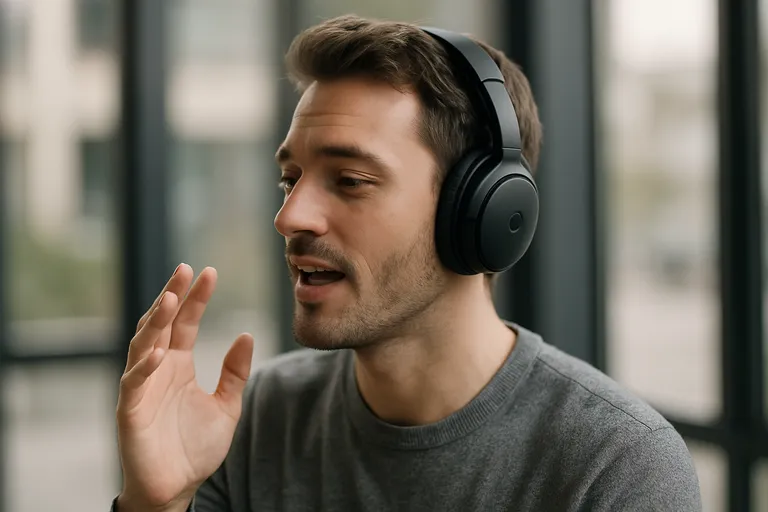
Je belkwaliteit hangt vooral af van hoe goed je koptelefoon jouw stem opvangt en storende geluiden wegfiltert. De microfoons zijn de basis: meer en beter geplaatste microfoons met beamforming richten zich op je stem en onderdrukken omgevingsgeluid. ENC (environmental noise cancellation) reduceert ruis in je microfoon, terwijl ANC (active noise cancelling) juist omgevingsgeluid voor jou dempt; dat laatste maakt je rustiger en verstaanbaarder, maar verandert je microfoon niet rechtstreeks. Sidetone, het zacht terughoren van je eigen stem, helpt je natuurlijker te praten. Ook de draadloze techniek telt mee: het HFP/HSP-profiel voor bellen en de gebruikte spraakcodec bepalen de bandbreedte; mSBC is gangbaar voor heldere spraak en met LE Audio komt LC3, dat efficiënter en stabieler klinkt.
Een betrouwbaar Bluetooth-signaal (versie, antenne en interferentie) voorkomt haperingen, en multipoint laat je schakelen tussen apparaten zonder gedoe. Pasvorm en afdichting spelen mee tegen wind en lekkage, en een headset met uitschuifbare boom-mic wint vaak van on-ear microfoons in rumoerige omgevingen. Tot slot beïnvloeden batterijstand en app-instellingen je microfoongevoeligheid en ruisfiltering.
Microfoontechniek en ruisonderdrukking (ANC VS ENC, beamforming, windfilters)
Je verstaanbaarheid valt of staat met de microfoons en de manier waarop ruis wordt aangepakt. ANC en ENC lijken op elkaar, maar doen iets anders: ANC dempt omgevingsgeluid voor jou als drager, zodat je relaxter praat; ENC filtert juist het omgevingsgeluid uit je microfoons, zodat de ander je helder hoort. Beamforming gebruikt meerdere microfoons om een soort richtmicrofoon te vormen die zich op jouw stem focust en zijdelingse ruis onderdrukt.
Windfilters zijn zowel fysiek (gaas, schuim, strategische plaatsing) als softwarematig: de headset detecteert wind, past een low-cut toe en corrigeert plopgeluiden. Een goed afgestemde combinatie van microfoonplaatsing, ENC-algoritmes, automatische gain control en eventueel een uitschuifbare boom-mic levert in drukke of winderige situaties merkbaar betere belkwaliteit op.
Bluetooth-versies, profielen en codecs voor bellen (HFP/HSP, MSBC, LE audio)
Voor bellen gebruik je meestal de Bluetooth-profielen HFP of HSP, die bepalen hoe spraakaudio heen en terug gaat. De codec speelt een grote rol: valt je verbinding terug op CVSD, dan krijg je “telefoniekwaliteit”; met mSBC (wideband, ca. 16 kHz) krijg je HD-voice met duidelijkere s-klanken en minder dof geluid. Welke kwaliteit je haalt, hangt af van beide apparaten: als je telefoon of laptop geen mSBC ondersteunt, val je terug naar smalband.
Bluetooth-versies (4.x, 5.x) verbeteren vooral bereik en stabiliteit; ze maken je microfoon niet automatisch beter. Met Bluetooth LE Audio (vanaf 5.2) komt LC3: efficiënter, helderder bij lage bitrates en met multi-stream audio voor stabielere oordopjes en lagere latency. Je profiteert pas als zowel je koptelefoon als je bron LE Audio ondersteunt; anders gebruik je gewoon HFP met mSBC.
Pasvorm, afdichting en sidetone
Een goede pasvorm bepaalt hoe je klinkt én hoe comfortabel je belt. Bij in-ears zorgt de juiste tipmaat voor een stevige afdichting, waardoor minder omgevingsgeluid binnenkomt en je microfoons minder hard hoeven te werken; tegelijk voorkom je de occlusie, dat gedreun van je eigen stem, door tips te kiezen die niet te diep of te strak zitten. Over-ear vraagt om een gelijkmatige klemdruk en zachte kussens: een lek bij je bril of baard verzwakt de afdichting en ondermijnt ANC en verstaanbaarheid.
Sidetone laat je een beetje je eigen stem terughoren, zodat je natuurlijk praat en niet gaat schreeuwen; kies bij voorkeur een model of app met instelbare sidetone. Te veel sidetone kan afleiden, te weinig voelt alsof je in een vacuüm praat.
[TIP] Tip: Kies beamforming-microfoons met HD-spraak; test windruisreductie tijdens lopen.

Zo stel je bellen in op je devices
Zo stel je bellen met je draadloze koptelefoon snel en goed in op al je devices. Volg de stappen hieronder voor een stabiele verbinding en heldere microfoon.
- Smartphone (iOS/Android): zet Bluetooth aan, zet je koptelefoon in koppelmodus, selecteer hem en geef toestemming voor Oproepen en Media; controleer in de Bluetooth-instellingen dat bellen/call audio is ingeschakeld; op iOS kun je de route voor belaudio naar Bluetooth zetten, op Android kies je per gekoppeld apparaat of het voor oproepen wordt gebruikt; open de fabrikant-app om multipoint, sidetone en ANC/ENC te finetunen en voer direct een firmwareupdate uit.
- Laptop en videobellen (Teams, Zoom, Meet): kies in de systeemgeluidsinstellingen je koptelefoon als zowel input (microfoon) als output (speaker); selecteer in de vergaderapp expliciet het “Headset/Hands-Free”-kanaal voor gesprekken en “Stereo” voor muziek; doe een testrondje, spreek normaal en check niveaus; zet echo-onderdrukking en ruisfiltering aan waar beschikbaar.
- Multipoint instellen en schakelen: activeer multipoint in de app of via de knopcombinatie en koppel je tweede device; schakel tussen bronnen door te pauzeren/af te spelen of door in de Bluetooth-lijst het doelapparaat te kiezen-inkomende oproepen krijgen voorrang; stel desgewenst in of bellen prioriteit heeft en of sidetone actief blijft bij wisselen.
Rond af met een proefoproep om te checken of je verstaanbaarheid, volumes en kanaalkeuze kloppen. Zo start je elk gesprek met de beste kwaliteit.
Smartphone (IOS/Android) koppelen en instellingen
Zet Bluetooth aan, zet je koptelefoon in koppelmodus en selecteer hem in de Bluetooth-instellingen van je telefoon. Op Android open je bij het gekoppelde apparaat de apparaatdetails en zet je de toggles voor oproepen en media aan; geef eventueel toegang tot je contacten voor bellerherkenning. Op iOS controleer je dat je koptelefoon “Verbonden” is en kies je tijdens een gesprek de koptelefoon als audiobron via het belscherm of het bedieningspaneel; wil je altijd via je headset bellen, zet dan in Toegankelijkheid de belaudioroute op Bluetooth-headset.
Open de app van de fabrikant om firmware te updaten, multipoint, ANC en sidetone te finetunen. Werkt iets niet, vergeet het apparaat, reset je koptelefoon en koppel opnieuw dichtbij je telefoon.
Laptop en videobellen (Teams, Zoom, Meet)
Selecteer in Windows of macOS je koptelefoon als zowel microfoon als speaker en kies in Teams, Zoom of Google Meet expliciet het “Headset/Hands-Free”-kanaal voor gesprekken; “Stereo” gebruik je alleen voor muziek. Geef je browser en de app microfoonrechten, doe een testcall en zet echo-onderdrukking en ruisfiltering aan. Schakel dubbele audioverbeteringen uit als je hol of gepompt klinkt, en controleer of sidetone via de app van je koptelefoon goed staat.
Heb je drop-outs, ga dichter bij je laptop zitten, sluit andere actieve Bluetooth-verbindingen af of gebruik de meegeleverde USB-dongle voor extra stabiliteit. Update drivers en firmware, en zet multipoint uit tijdens belangrijke meetings als schakelen tussen devices je verbinding onbedoeld onderbreekt.
Multipoint instellen en schakelen
Zet eerst multipoint aan in de app van je koptelefoon of via de knoppencombinatie van het toestel. Koppel vervolgens device A (bijvoorbeeld je laptop), zet de headset opnieuw in koppelmodus en koppel device B (je telefoon). Controleer in beide Bluetooth-menu’s dat bellen is ingeschakeld. In de praktijk krijgt een inkomende oproep meestal voorrang: je muziek op de laptop pauzeert en je schakelt automatisch naar je telefoon.
Wil je terug, hervat dan de audio op het gewenste device of kies handmatig de headset als uitvoer. Sommige modellen ondersteunen alleen twee gelijktijdige verbindingen of geven alleen belaudio prioriteit, niet media. Vermijd conflicten door ongebruikte apparaten te ontkoppelen, update de firmware en overweeg de meegeleverde USB-dongle, die vaak stabieler schakelt.
[TIP] Tip: Selecteer de headset als standaard communicatieapparaat in geluidsinstellingen.

Praktische tips, problemen en onderhoud
Voor stabiel bellen draait het om drie dingen: voorbereiding, omgeving en onderhoud. Hou je accu gezond door niet altijd tot 0% leeg te trekken en gebruik snelladen alleen als het moet; een korte laadboost van 10 minuten voor een call is vaak genoeg. Update regelmatig de firmware in de app, want die fixt microfoonruis, multipoint-bugs en verbindingsproblemen. Krijg je echo of hol geluid, zorg dan dat input en output op hetzelfde apparaat staan ingesteld en zet dubbele audioverbeteringen uit. Bij haperingen helpt het om dichtbij je device te blijven, wifi-drukte te vermijden, ongebruikte Bluetooth-verbindingen te verbreken of een USB-dongle te gebruiken.
Windruis tem je met een goede pasvorm, windreductie in de app of door ANC op een stand te zetten die minder gevoelig is voor luchtstromen. Maak je koptelefoon schoon: verwijder oorsmeer uit gaas, veeg kussens en tips met een licht vochtige doek en laat alles goed drogen; vervang tips of oorkussens als de afdichting minder wordt. Bewaar je headset in het etui, vermijd extreme hitte en stel sidetone en mic-gain zo in dat je ontspannen praat. Met die routine blijft je belkwaliteit hoog en kun je overal zonder gedoe professioneel voor de dag komen.
Batterij en laadstrategie
Bij bellen slurpt je koptelefoon meer energie dan bij muziek, vooral met ANC/ENC aan, dus plan je laadstrategie slim. Houd je accu het liefst tussen 20 en 80% en vermijd vaak helemaal leegtrekken; snelladen is handig voor nood, maar gebruik het met mate om slijtage te beperken. Zet functies die je niet nodig hebt uit (sterke ANC-stand, hoge sidetone, multipoint) en bel op een comfortabel, niet te hoog volume.
Laat oordopjes als je niet belt in het laadcase en neem voor lange dagen een kabel of powerbank mee. Extreme hitte of kou verkort je gebruikstijd, dus laad en bewaar op kamertemperatuur. Check in de app voor firmware-updates, auto-off timers en batterijwidgets, zodat je niet onverwacht zonder stroom zit tijdens een belangrijk gesprek.
Veelvoorkomende problemen oplossen
Als je gesprekspartner je slecht hoort, check dan eerst of je koptelefoon als microfoon is geselecteerd en zet de mic-gevoeligheid niet te laag; haal dubbele ruisonderdrukking weg (in headset én app) om een “pomp” effect te voorkomen. Hoor je echo of klinkt het hol, zorg dat input en output op hetzelfde device staan en zet echo-onderdrukking aan in Teams/Zoom/Meet; op Windows schakel je “Luisteren naar dit apparaat” uit.
Bij geen of eenzijdig geluid helpt het vaak om het juiste “Headset/Hands-Free”-kanaal te kiezen, je oortips schoon te maken en de headset te resetten en opnieuw te koppelen. Drop-outs los je op door dichterbij te zitten, 2,4 GHz-wifi te mijden, ongebruikte verbindingen te verbreken of een USB-dongle te gebruiken. Update firmware, geef je browser microfoonrechten en zet multipoint uit als apparaten met elkaar botsen.
Etiquette en privacy
Houd je omgeving in gedachten: kies voor een rustige plek, praat op normaal volume en gebruik sidetone zodat je niet gaat schreeuwen. Mute snel bij hoesten, typen of rumoer, en laat weten als je even op stil staat zodat niemand zich afvraagt waar je blijft. Vermijd gevoelige info in het openbaar; noem geen klantnamen, adressen of wachtwoorden in de trein of in een open kantoor. Check of je koptelefoon echt gemute is via de hardwareknop of de call-app en schakel meldingen die berichten voorlezen uit om meeluisteren te voorkomen.
Zet de hotword van je spraakassistent uit tijdens meetings en laat je telefoon vergrendeld op tafel. Koppel bij voorkeur niet in drukke ruimtes, controleer koppelcodes en geef je headset een neutrale naam. Met die gewoontes blijft je gesprek professioneel én privé.
Veelgestelde vragen over draadloze koptelefoon bellen
Wat is het belangrijkste om te weten over draadloze koptelefoon bellen?
Draadloos bellen draait om microfoonkwaliteit met beamforming, ruisonderdrukking (ANC/ENC), goede pasvorm en de juiste Bluetooth-profielen (HFP/HSP, mSBC of LE Audio). Kies in-ear voor mobiel, on-ear voor licht, over-ear voor comfort en isolatie.
Hoe begin je het beste met draadloze koptelefoon bellen?
Start met updaten van firmware, kies de juiste eartips/pasvorm en koppel via Bluetooth-instellingen. Selecteer headset als microfoon en luidspreker in Teams/Zoom/Meet, test een testrondje, activeer sidetone, en stel multipoint of LE Audio/codec-opties in.
Wat zijn veelgemaakte fouten bij draadloze koptelefoon bellen?
Veelvoorkomend: ANC verwarren met ENC, verkeerde Bluetooth-profielen gebruiken (muziek A2DP i.p.v. HFP), slechte afdichting, lage batterij, wind op microfoons, te hoge sidetone, multipoint conflicten, of laptop kiest ‘handsfree’ én ‘stereo’ verkeerd.